Veröffentlicht am

Wettervorhersage

Es ist einfach, ein Formular mit einer Wettervorhersage in der Event-Beschreibung aufzunehmen. Eine Liste bereits vorhandener Vorhersagen findest du unten. Wenn für dein Event keine passende dabei ist, sende einfach eine E-Mail an den Admin der Website: info@natury.de. Der baut dann ein Formular nach deinen Wünschen und stellt es dir zur Verfügung. Beliebt ist die Vorhersage für 7 Tage von meteoblue.de. Aber auch andere Wetterdienste bieten Wetter-Widgets für Websites an – such dir das schönste aus und mail uns deinen Wunsch!

Beispiele findest du auf https://pre.natury.de/wettervorhersagen/

Liste vorhandener Wettervorhersagen:
Münster-Hiltrup (meteoblue): {sc name=”ms-hiltrup”}{/sc}
Münsterland Nord (meteoblue): {sc name=”wetter_muensterland”}{/sc}
Eifel-Adenau (meteoblue): {sc name=”wetter_adenau”}{/sc}
Vulkan-Eifel (meteoblue): {sc name=”meteoblue_vulkaneifel”}{/sc}
Dahn-Südpfalz (meteoblue): {sc name=”dahn_suedpfalz”}{/sc}
Rottweil (meteoblue): {sc name=”meteoblue_rottweil”}{/sc}
Rottweil (wetterblick): {sc name=”wetterblick_rottweil”}{/sc}
Herne (meteoblue): {sc name=”meteoblue_herne”}{/sc}
FKK am Rätzsee (tomorrow): {sc name=”tomorrow_raetzsee”}{/sc}
Harz Naturistenstieg (meteoblue): {sc name=”meteoblue_wippra”}{/sc}
Undeloh Naturistenweg (14tage): {sc name=”14tage_undeloh”}{/sc}
Damit die Wettervorhersage auch angezeigt wird, müssen im Shortcode die geschweiften Klammern { } durch eckige [ ] ersetzt werden. Angezeigt wird die Wettervorhersage nur in der vollständigen Event-Anzeige, deshalb solltest du im Feld “Event-Link” die URL zur vollständigen Event-Anzeige eintragen.
Veröffentlicht am

google maps Link erzeugen

Die Orts-Angabe ist für Events sehr wichtig. Andererseits möchte man vielleicht den genauen Ort nicht für jeden lesbar veröffentlichen. Da ist es hilfreich, nur die „Gegend“ zu benennen oder aber eine Landkarte zu verlinken, auf der die Gegend erkennbar ist, aber nicht der genaue Ort. Dazu klickt man in der Karte einen Ort an, der in der „Gegend“ liegt, die auf der Karte gezeigt werden soll.

Mit „Open Street Map“ oder „google maps“ können Links auf Landkarten-Ausschnitte sehr einfach erzeugt werden. Hier ein Beispiel aus dem Harz bei Wildemann:

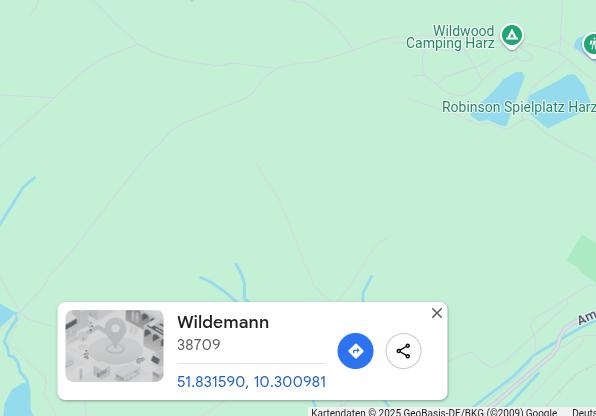
google maps: Harz bei Wildemann

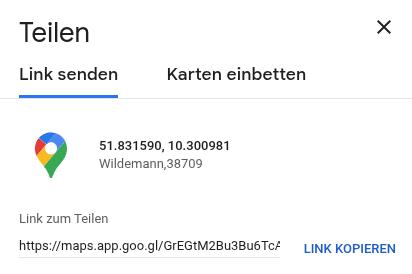
Nach Klick in die google maps Karte öffnet sich am unteren Rand ein modaler Rahmen. Nach Klick auf das „Link-Icon“ rechts im Rahmen öffnet sich ein neuer modaler Rahmen:

Diesen „Link zum Teilen“ kannst du durch Klick auf „LINK KOPIEREN“ kopieren und in deiner Eventbeschreibung als „google maps (URL)“ einfügen. Das Ergebnis ist, dass jeder Besucher, der auf den Link klickt, die gleiche Landkarte wieder sieht und sich so ein Bild davon machen kann, wo ungefähr der Eventsort liegt.

Veröffentlicht am

Events suchen und finden

Die Seite „Events“ zeigt Datum, Kategorie und Titel kommender Events.

Für alle List-Seiten gilt:
Wenn Kategorie + Titel nicht unterstrichen sind: Beim Überfahren eines Event-Titels mit der Maus oder Tapp darauf öffnet sich ein Popup-Rahmen mit Detail-Informationen.
Wenn Kategorie + Titel unterstrichen sind: Klick oder Tapp führt zur vollständigen Event-Anzeige in neuem Fenster (oft mit Wettervorhersage oder Mailformular).

Die Seite „Kalender“ zeigt die Kalenderdarstellung des aktuellen Monats. Durch Klick auf die Blätterpfeile ◄ und ► kannst du zum vorigen oder nächsten Monat blättern. Nach Auswahl eines „Monats“ und „Jahres“ kannst du mit Tapp auf „Anzeigen“ auch direkt zum ausgewählten Monat springen. Durch Klick auf eine Kategorie werden Events aller anderen Kategorien ausgeblendet, erneuter Klick zeigt wieder alle.

Die Seite „Lang-Liste“ zeigt eine detaillierte Listendarstellung kommender Events. Eine Suche in der Liste nach einer Zeichenfolge ist (wie auf jeder Seite im Web) mit <Strg><F> möglich.

Die Seite „Block-Liste“ zeigt eine detaillierte Darstellung kommender Events in Blöcken. Eine Suche in der Liste nach einer Zeichenfolge ist (wie auf jeder Seite im Web) mit <Strg><F> möglich.

Auf der Seite „Suche“ werden im Suchfeld eingetragene Wörter (durch Leerzeichen getrennt) oder Zeichenfolgen (ohne Leerzeichen) in den Feldern Titel und Beschreibung zu Events gesucht. Groß-/ Kleinschreibung ist unwichtig. Das Ergebnis ist eine Liste aus Eventbild und Titel, die Links zur vollständigen Event-Anzeige anbietet.

Veröffentlicht am

Mailformular zum Event

Es ist einfach, ein Mailformular in der Event-Beschreibung aufzunehmen oder es auf einer separaten Mailformular-Seite zu veröffentlichen.

Das Formular kann z. B. dazu dienen, um die Anmeldung zum Event an den Initiator zu senden, oder eine Frage an ihn zu richten.

Vorteil: Im Mailformular ist zwar deine E-Mail-Adresse gespeichert, aber sie ist für niemanden sichtbar – das schützt vor Spam.

Wenn du solch ein Formular nutzen möchtest, sende einfach eine E-Mail an den Admin der Website: info@natury.de. Der baut dann ein Formular nach deinen Wünschen und stellt es dir zur Verfügung.

Wenn es ein Mailformular mit deiner Mail-Adresse schon gibt, findest du den zugehörigen “Short-Code” auf deiner Profilseite “My Account”. Er lautet ähnlich wie {ninja_form id=2} – allerdings müssen die geschweiften Klammern { } durch eckige [ ] ersetzt werden, damit statt des Shortcodes das Mailformular angezeigt wird. Angezeigt wird es nur in der vollständigen Event-Anzeige, deshalb musst du im Feld “Event-Link” die URL zur vollständigen Event-Anzeige eintragen.
Wenn es auch schon eine eigene Seite mit deinem Mailformular gibt, steht die URL direkt hinter dem “Short-Code” auf deiner Profilseite “My Account”.

Ein Beispiel-Formular findest du in ⤷ https://kal.natury.de/mail-an-heltze/

Veröffentlicht am

Vollständige Event-Anzeige

Die vollständige Anzeige aller Informationen zum Event erfolgt auf der Anzeige-Seite des Events. Ein in die Event-Beschreibung eingebautes Mail-Formular oder eine eingebaute Wetter-Vorhersage können nur auf dieser Anzeige-Seite angezeigt werden. Die Anzeige-Seite erreicht man z. B. durch Klick in der Suchergebnis-Anzeige auf den entsprechenden Link.

Für den Kalender-Besucher ist es hilfreich, wenn er die Anzeige-Seite durch einen direkten Link unmittelbar aufrufen kann. Dafür ist das Feld „Eventlink“ gedacht. Die Adresse (URL) der Anzeige-Seite wird automatisch aus dem Event-Titel gebildet. Wenn es mehrere Events mit demselben Titel gibt, wird durchnummeriert, Beispiel: https://pre.natury.de/events/wandern-im-soester-wald/ und https://pre.natury.de/events/wandern-im-soester-wald-2/.

Man findet die URL der Anzeige-Seite also heraus, wenn man nach dem Event sucht: Der Link zum passenden Such-Ergebnis enthält diese URL.

Wenn diese URL im Feld „Eventlink“ eingetragen wird, kann der Besucher mit einem Klick auf den Titel (der dann unterstrichen dargestellt wird) oder aus dem Popup-Rahmen heraus direkt zur vollständigen Anzeige-Seite wechseln.

Es gibt noch eine zweite Möglichkeit, das Feld „Eventlink“ zu füllen, nämlich mit einer URL der Form
https://kal.natury.de/?post_type=spiffy_event&p=999
Dabei musst du nur die 999 durch die Event-Nr. deines Events ersetzen, und die findest du, während du dein Event editierst (also nach der Erstellung noch einmal zur Bearbeitung aufgerufen hast), in der dann angezeigten URL. Die hat dann die Form
https://kal.natury.de/neu/?feaction=edit&event=333&_wpnonce=....
In diesem Beispiel ist also die Event-Nr. 333 – die 999 in der ersten URL (Eventlink) muss also durch 333 ersetzt werden (bei deinem Event sind die Nummern natürlich anders).

Veröffentlicht am

Links nutzen

In den Events sind oftmals Links enthalten, über die zusätzliche Informationen abgerufen werden können. Beispiel: Open Street Map Links rufen eine Landkarte auf, die Auskunft über das geplante Zielgebiet geben soll.

Verwendest du zum Öffnen eines Links die linke Maustaste allein, dann öffnet der Link so, wie es im Code hinterlegt ist: Manchmal im aktuellen Fenster (mit Zurück gelangst du dann zum bisherigen Inhalt zurück), manchmal in einem neuen Fenster oder in einem neuen Tab.

Sehr oft ist es aber nützlich, Links in einem neuen Tab oder Fenster zu öffnen – das gelingt sicher mit einer passenden Tastenkombination:

Tastenkombinationen für Links

Neues FensterNeuer Tab aktivNeuer Tab inaktiv
ChromeShiftStrg ShiftStrg
FirefoxShift
Strg ShiftStrg
BraveShiftStrg ShiftStrg
VivaldiStrg ShiftShiftStrg
OperaShiftStrg ShiftStrg

Die voreingestellte Wirkung der Tastenkombinationen ist bei verschiedenen Browsern also unterschiedlich und kann teils in den Browser-Einstellungen geändert werden. Wer sich die Tastenkombinationen nicht merken will, kann einen Link auch mit einem Rechtsklick angehen: Dann geht ein modales Fenster auf, in dem man (mit Linksklick) auswählen kann, was man mit dem Link anstellen will. Auch hier ist das Angebot bei verschiedenen Browsern unterschiedlich.

Veröffentlicht am

Bilder hochladen

Das Hochladen von Bildern zu Events ist beschränkt auf 500 kB je Bild.

Die empfohlene Bildgröße beträgt 600 Pixel Breite, denn auf dieses Maß werden die Bilder vom System maximal angezeigt.

Je Event kann nur ein Bild angezeigt werden, nur das zuletzt hochgeladene wird angezeigt.

Veröffentlicht am

Open-Street-Map-Link erzeugen

Die Orts-Angabe ist für Events sehr wichtig. Andererseits möchte man vielleicht den genauen Ort nicht für jeden lesbar veröffentlichen. Da ist es hilfreich, nur die „Gegend“ zu benennen oder aber eine Landkarte zu verlinken, auf der die Gegend erkennbar ist, aber nicht der genaue Ort. Dazu klickt man in der Karte einen Ort an, der in der „Gegend“ liegt, die auf der Karte gezeigt werden soll.

Mit „Open Street Map“ (oder auch mit „google maps“) können Links auf Landkarten-Ausschnitte sehr einfach erzeugt werden. Hier ein Beispiel aus dem Harz bei Wildemann:

Open Street Map Harz 1
Open Street Map Harz

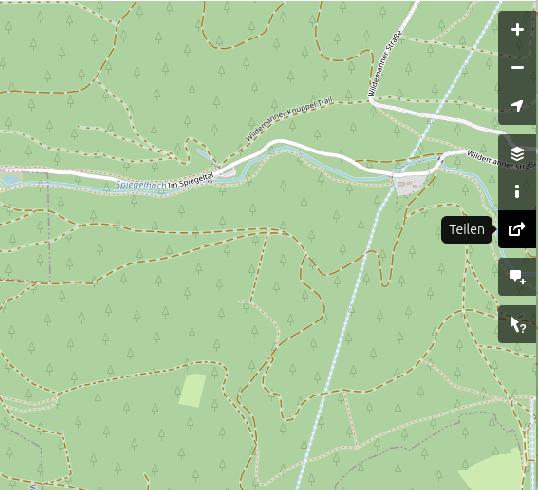
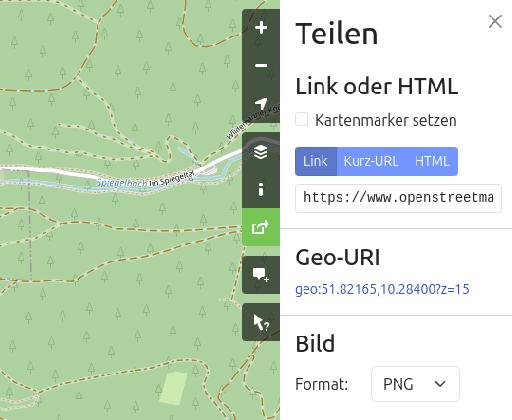
Am rechten Rand befindet sich eine Schaltfläche „Teilen“. Nach Klick darauf öffnet sich eine Seitenleiste.

Open Street Map Harz Link

Unter der (blau unterlegten) Zwischenüberschrift „Link …“ befindet sich ein Link beginnend mit https://www.openstreetmap

Diesen Link kannst du kopieren und in deiner Eventbeschreibung als „Open Street Map (URL)“ einfügen. Das Ergebnis ist, dass jeder Besucher, der auf den Link klickt, die gleiche Landkarte wieder sieht und sich so ein Bild davon machen kann, wo ungefähr der Eventsort liegt.

Veröffentlicht am

Neues Event einstellen

Um ein neues Event einzustellen, wähle den Menupunkt „Neu/ bearbeiten“.

Kommt dann die Meldung „Sorry, but you have no permission to submit events.“, dann musst du dich erst noch einloggen mit Benutzernamen und Passwort. Dazu wähle den Untermenu-Punkt „Login / Logout“ des Menupunkts „Neu/ bearbeiten“. Die Untermenu-Punkte werden (auf Desktop) bei Mouseover automatisch angezeigt, sonst nach Tapp auf

Wenn du noch keinen Benutzernamen und Passwort hast, wähle zunächst den Menupunkt „Registration“.

Im Menupunkt „Neu/ bearbeiten“ siehst du dann gleich die Felder „Titel“ und „Eventbeschreibung“, und du kannst mit dem Ausfüllen beginnen.

Felder, deren Legende mit einem * endet, sind Mussfelder.

Wenn du fertig bist, klick den Button „Submit“ – dann wird dein neuer Termin eingetragen (falls du kein Mussfeld ausgelassen hast).

Veröffentlicht am

Angekündigtes Event ändern

Beim Wandern

Um ein angekündigtes Event zu ändern oder ganz anzusagen, wähle den Menupunkt „Neu/ bearbeiten“.

Es erscheint das Formular, um ein neues Event zu erfassen. Blättre ganz nach unten auf der Seite: Dort findest du unter der Überschrift „Deine Events“ die derzeit von dir veröffentlichten Events.

Hinter dem Event-Titel findest du die Symbole zum „Editieren“ und zum „Löschen“. edit-delete

Bitte klick AUCH ZUM ABSAGEN auf das Symbol „Editieren“!

Nach Klick auf das Symbol „Editieren“ füllen sich die Felder auf der Seite mit den Inhalten des veröffentlichten Events, und du kannst die gewünschten Änderungen vornehmen.

Falls du das Event absagen möchtest, schreib an den Anfang der Titelzeile den Hinweis „ABGESAGT: “, statt das Event ganz zu löschen! Das ist für jeden Interessenten eine viel verständlichere Erklärung (als wenn der Eintrag plötzlich verschwunden wäre).

Zum Schluss der Änderungen klick den Button „Aktualisieren“ – dann wird dein Termin mit den Änderungen übernommen.